Die EDID-Planung für LED-Displays sollte festlegen, welches Ausgabeformat jede Quelle ausgeben soll, wo diese Informationen gespeichert sind und wie sich die gesamte Verbindung beim erneuten Anschließen verhält. Geben Sie Kompatibilität nicht anhand einer einzigen Laptopvorführung frei. Testen Sie die tatsächlichen Quellmodelle, Docks, Adapter, Umschalterwege und Startbedingungen des Raums.
Eine große LED-Wand kann mit dem Installateurcomputer einwandfrei funktionieren und dennoch bei Ankunft eines Gastreferenten schwer nutzbar werden. Die Kaufentscheidung geht deshalb über „Hat sie HDMI?“ hinaus. Eine brauchbare Beschaffungsspezifikation enthält ein vereinbartes Eingangsformat, dokumentierte EDID-Regeln, einen getesteten Anschlusssatz und ein klares Wiederherstellungsverfahren. Diese Details machen aus einer gelungenen Vorführung einen wiederholbaren Betriebsablauf.
Was macht EDID in einem LED-Display-System?
EDID steht für Extended Display Identification Data. Extrons EDID-Erläuterung beschreibt es als Verfahren, mit dem ein Display der Quelle unterstützte Betriebsmerkmale mitteilt. Ein Computer nutzt diese Informationen bei der Auswahl seiner Videoausgabe. Kommunikationsprobleme können fehlende Bilder oder unerwartete Auflösungen verursachen; diese Symptome allein beweisen aber keinen EDID-Fehler.
Zeichnen Sie für die LED-Installation die tatsächliche Verbindung vom Laptop über Adapter, Umschalter, Extender und Prozessor zum Bildschirm. Fragen Sie den Integrator, welches Gerät dem Laptop auf jedem Weg EDID bereitstellt. Nehmen Sie nicht an, die Quelle lese Informationen direkt aus den LED-Modulen. Ein Zwischengerät kann ein gespeichertes Profil liefern; entscheidend ist das tatsächlich bei der Quelle ankommende Profil.
Dokumentieren Sie diese Grenze im Signalplan. LED-Lieferant, Raumintegrator und IT-Team sollten vereinbaren, wer das Profil auswählt und validiert. Das ist als Beschaffungsfrage hilfreicher, als auf jeder Zeile der Geräteliste nur „EDID-Unterstützung“ zu verlangen.
Quelltiming, Bildschirmpixel und Inhaltslayout getrennt betrachten
Die physische Pixelfläche der LED-Wand, das von der Quelle übertragene Videoformat und das Inhaltslayout sind getrennte Planungsentscheidungen. Eine breite Sonderwand muss nicht automatisch von jedem Gastlaptop in exakt ihrer Pixelgröße angesteuert werden. Der Integrator kann stattdessen ein unterstütztes Standardeingangsformat vorschlagen und definieren, wie der Prozessor das Bild auf der Wand platziert.
Als Planungsbeispiel haben eine Wand mit 3.840 × 1.080 Pixeln und eine Präsentationsquelle mit 1.920 × 1.080 unterschiedliche Seitenverhältnisse. Vereinbaren Sie, ob die Präsentation einen mittigen Bereich belegt, neben anderen Inhalten steht oder bewusst beschnitten wird. Strecken auf die gesamte Wand verändert ihre Geometrie. Dieses Beispiel behauptet nicht, dass ein bestimmter Prozessor das benötigte Layout unterstützt.
Nutzen Sie für die grundlegende Pixelflächenberechnung den Leitfaden zur Auflösungsplanung von LED-Displays. Dokumentieren Sie anschließend Eingangsbreite und -höhe, Bildrate, Farbformat, Bittiefe, Audiobedarf und individuelle Timing-Anforderungen. Bestätigen Sie die Unterstützung über die gesamte Kette, nicht nur anhand der maximal beworbenen Prozessorauflösung.
Ein EDID-Profil ist keine Skalierungsfunktion und schafft keine zusätzliche Übertragungskapazität. Extrons DSC-401-Spezifikation führt Skalierung und EDID-Verwaltung beispielsweise als getrennte Funktionen auf. Fordern Sie separate Nachweise für angenommene Eingangsformate, Bildverarbeitung und Ausgabezuordnung an. Eine Kennzeichnung wie „4K-kompatibel“ ist keine vollständige Betriebsspezifikation.
Eine bewusste EDID-Regel für das LED-Display wählen
Klären Sie, ob die der Quelle bereitgestellten Informationen einem angeschlossenen Ziel folgen oder einem gespeicherten Profil zugewiesen bleiben. Keine Variante ist grundsätzlich besser. Ein fester Raum mit stabilem Präsentationsformat hat andere Anforderungen als ein flexibles Routingsystem mit wechselnden Zielen.
| Zu besprechender Ansatz | Mögliche Projekteignung | Freigabefrage des Käufers |
|---|---|---|
| Einem angeschlossenen Ziel folgen oder es kopieren | Wege, bei denen das Ziel das Quellformat beeinflussen soll | Welcher Ausgang liefert das Profil, und was geschieht bei Änderungen? |
| Ein gespeichertes Profil zuweisen | Raum mit vereinbartem, wiederholbarem Eingangsformat | Wurden alle benötigten Quellen und nachgelagerten Wege damit getestet? |
| Ein individuelles Profil verwenden | Dokumentierter Formatbedarf, den keine geeignete Voreinstellung abdeckt | Wer validiert das Timing, pflegt die Datei und stellt eine Ersatzlösung bereit? |
Das Handbuch der Lightware-HDMI20-OPTC-Serie unterscheidet statische und dynamische Emulation. In dieser Produktfamilie bleibt eine statische Auswahl bis zur Änderung zugewiesen, während dynamisches Verhalten einem angeschlossenen Display folgen kann. Das sind dokumentierte Beispiele, keine Zusagen über andere Umschalter oder LED-Controller.
Lassen Sie den Lieferanten die ausgewählte Regel mit der endgültigen Firmware vorführen. Beziehen Sie jeden Vorschaumonitor, Recorder oder zweiten Bildschirm ein, der denselben Weg nutzt. Fragen Sie, ob Anschließen, Entfernen oder Ersetzen dieses Geräts die vom Laptop erkannten Informationen verändert. Speichern Sie das beabsichtigte Verhalten, statt bei der Übergabe einen unerklärten Werksstandard zu belassen.
Den tatsächlich verwendeten Anschlusssatz testen
Behandeln Sie jede Kombination aus Laptop, Port, Dock, Adapter und Kabel als Testfall. Eine direkte HDMI-Vorführung gibt keinen USB-C-Docking-Weg frei. Ebenso validiert eine erfolgreiche Verbindung über den Installateuradapter keinen später gekauften anderen Adapter. Halten Sie Modellkennungen im Inbetriebnahmeprotokoll fest, damit Ersatzgeräte anhand konkreter Angaben geprüft werden können.
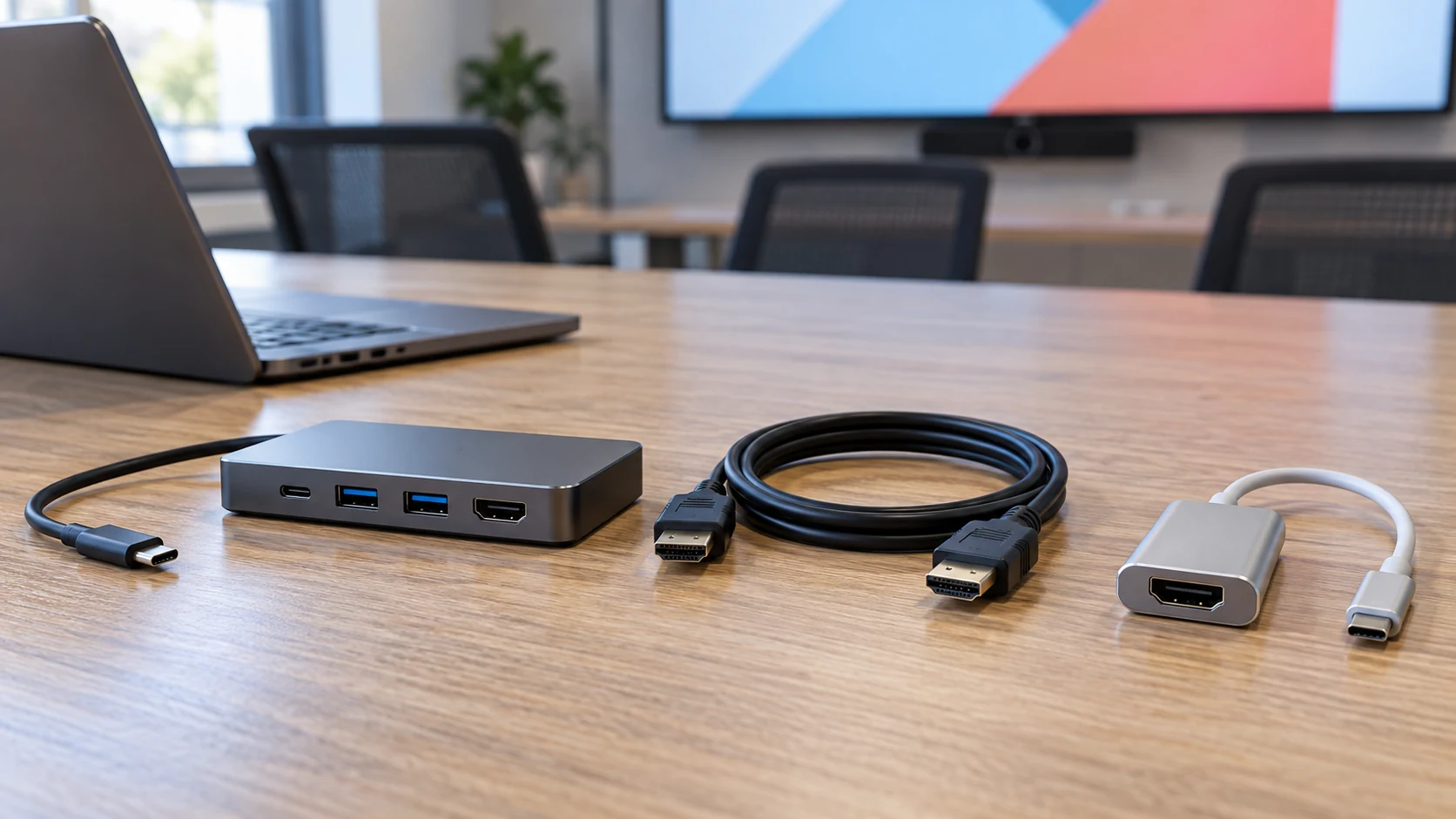
Beginnen Sie mit den verwalteten Laptopmodellen der Organisation und entscheiden Sie dann über Gastanschlüsse. Wenn beliebige Gasthardware nicht vollständig unterstützt werden kann, stellen Sie einen freigegebenen Raumadapter oder eigenen Präsentationscomputer bereit und erläutern Sie die Grenze. „Beliebigen Laptop mitbringen“ ist ein wesentlich größeres Supportversprechen als „diese geprüften Anschlüsse verwenden“.
Beziehen Sie den vorgesehenen Betriebssystem-Anzeigemodus ein: Duplizieren, Erweitern oder einen freigegebenen Präsentationsablauf. Prüfen Sie neben Quelleinstellungen auch das sichtbare Ergebnis aus der Publikumsposition. Testen Sie Folien, feinen Text, ein Geometriemuster und repräsentatives Video. Ein Bild auf der Wand ist erst der Beginn der Abnahme; es muss auch im richtigen Bereich liegen und nutzbar bleiben.
Wiederanschlussverhalten statt nur Erstverbindung freigeben
Planen Sie Tests anhand gewöhnlicher Benutzeraktionen. Ziel ist, Abhängigkeiten in Anwesenheit des Integrators zu erkennen, nicht erst beim ersten Kundentermin. Nutzen Sie normale, vom Hersteller freigegebene Bedienung und vereinbaren Sie für Neustarts des Raumsystems ein Wartungsfenster.
- Das Raumsystem vor dem Laptopanschluss starten und anschließend mit bereits angeschlossenem Laptop wiederholen.
- Das freigegebene Präsentationskabel trennen und wieder anschließen; resultierendes Format und sichtbares Bild dokumentieren.
- Den normalen Ruhe- und Aufwachablauf des Laptops einschließlich gegebenenfalls Dock-Verhalten prüfen.
- Über die tatsächliche Bedienoberfläche zu einer anderen freigegebenen Quelle und zurück wechseln.
- Mit jedem erforderlichen Zielweg und angeschlossenem gemeinsam genutztem Vorschaudisplay wiederholen.
- Nach einem geplanten Neustart die gespeicherte Konfiguration wiederherstellen und wichtige Anschlussfälle erneut prüfen.
Erfassen Sie je Fall Quellmodell, Anschlusssatz, gewählten Eingang, EDID-Profil, beobachtetes Ausgabeformat, Bildposition, Audioergebnis und erforderliche manuelle Schritte. Vereinbaren Sie vorab die Bestehenskriterien. Benötigt die Wiederherstellung eine Bedieneraktion, dokumentieren Sie diese klar, statt den Weg als unbeaufsichtigt oder automatisch darzustellen.
Das Lightware-Handbuch weist zudem darauf hin, dass manche Quellen nach einer EDID-Änderung nicht auf die Hot-Plug-Meldung reagieren und einen Neustart benötigen können. Diese produktspezifische Warnung unterstreicht, warum das Quellverhalten getestet werden sollte, statt identische Reaktionen aller Computer anzunehmen. Ändern Sie während einer Livepräsentation keine Profile ohne vereinbartes Verfahren.
EDID-Symptome von anderen Eingangsproblemen unterscheiden
Ein leerer Bildschirm benötigt Diagnose statt sofortigen Profilaustauschs. Erfassen Sie vor Einstellungsänderungen die gewählte Quellausgabe und den gemeldeten Eingangsstatus des Empfangsgeräts. Prüfen Sie, ob das Problem einem Laptop, Adapter, Weg oder Inhaltstyp folgt. Ändern Sie jeweils nur eine Variable und bewahren Sie die bekannt funktionierende Konfiguration auf.
| Beobachtetes Symptom | Vor einer EDID-Fehlerzuordnung prüfen |
|---|---|
| Desktop sichtbar, geschütztes Video nicht | Anwendungsverhalten und HDCP-Kompatibilität über den autorisierten Wiedergabeweg |
| Bild mit falscher Form oder fehlenden Rändern | Quelltiming, Prozessorskalierung, Beschnitt und vorgesehener Inhaltsbereich |
| Ein Adapter versagt, der freigegebene Satz funktioniert | Adaptermodell, Quellport, Kabel, Strombedarf und unterstütztes Format |
| Bild kehrt erst nach Wiederanschluss oder Neustart zurück | Anschlussreihenfolge, Gerätestatus, gespeichertes Profil und Quellreaktion |
| Nur ein Zielweg fällt aus | Jedes Gerät und jede Formatbeschränkung dieses Wegs |
EDID-Kommunikation und HDCP-Inhaltsschutz sind unterschiedliche Themen. Lightware dokumentiert den HDCP-Status getrennt von Eingangssignalinformationen und beschreibt Einschränkungen bei geschützten Inhalten an nicht konformen Zielen. Fordern Sie für rechtmäßig vorführbare Inhalte einen konformen Gesamtweg an; Bearbeiten einer EDID-Datei ersetzt diese Anforderung nicht.
Nutzen Sie die Checkliste zu Videoprozessoreingängen, um Steckertyp, Formatannahme, Umschaltung, Skalierung und Inhaltsschutz in eigenen Freigabespalten zu halten. Das erleichtert Angebotsvergleiche und verhindert, dass wegen eines vorgeschalteten Problems ein funktionierendes Displaybauteil ersetzt wird.
Kompatibilitätsnachweise zum Angebotsbestandteil machen
Lassen Sie im Angebot benennen, wer die quellenseitigen Geräte liefert und konfiguriert. Beziehen Sie freigegebenen Adaptersatz, Profileinrichtung, Quelltests, Dokumentation und Nachprüfung vor Ort in den Leistungsumfang ein. Sind diese Punkte ausgeschlossen, benennen Sie die zuständige Stelle und planen Sie Zeit für gemeinsame Inbetriebnahme ein.
Ein praktisches Abnahmeblatt sollte erforderliche Quellkombinationen, Sollformat, Weg, Prüffolge, beobachtetes Ergebnis und verantwortlichen Prüfer nennen. Kennzeichnen Sie ungeprüfte Kombinationen als ungeprüft. Machen Sie aus einem begrenzten Kompatibilitätstest keine Zusage, dass alle Computer, Anwendungen und Adapter funktionieren.
Legen Sie das Vorgehen nach einer Änderung des IT-Systemimages, einem Docktausch, Grafiktreiberupdate oder Routingwechsel fest. Die ändernde Stelle sollte wissen, welche Fälle erneut zu prüfen sind und wo der freigegebene Referenzstand liegt. Ergänzen Sie die entstandenen Unterlagen in der umfassenderen Checkliste zur Inbetriebnahme von LED-Displays.
Ein später verständliches Profil speichern
Die Übergabe sollte, soweit unterstützt, die exportierte EDID-Datei, eine lesbare Beschreibung, zugewiesenes Gerät und Eingang, Firmware-Version, geprüfte Quellen und Abnahmedatum enthalten. Dokumentieren Sie auch, wie der Integrator sie erfasst oder erstellt hat. Einer Datei namens „final“ ohne Portzuordnung oder Testprotokoll ist nach Geräteänderungen schwer zu vertrauen.
Speichern Sie sie zusammen mit Signalplan, Prozessorvoreinstellungen und Display-Konfigurationssicherung. Halten Sie einen dokumentierten Wiederherstellungsweg mit freigegebenen Werkzeugen bereit. Stellen Sie nach Hinzufügen eines neuen Ziels oder Ändern des gewünschten Videoformats kein altes Profil ungeprüft wieder her; bestätigen Sie, dass die ursprünglichen Annahmen weiterhin gelten.
Was sollten Sie einer Angebotsanfrage beifügen?
Für eine Prüfung von LED-Display-EDID und Eingangskompatibilität nennen Sie Wand-Pixelfläche, gewünschtes Inhaltslayout, Laptop- und Playermodelle, Anschlussports, Docks, Adaptersatz, Umschalter- und Extenderweg, Audiobedarf und erforderliches Startverhalten. Ergänzen Sie Regeln für Gastreferenten und gemeinsame Aufnahme- oder Vorschauziele.
Senden Sie Mirun diese Projektdetails, damit Display- und Prozessorumfang mit Ihrem AV-Integrator und IT-Team abgestimmt werden können. Fordern Sie vor Freigabe des Gesamtsystems einen definierten Prüfplan und klare Verantwortungsgrenzen, nicht nur ein erfolgreiches Bild bei einer Verkaufsvorführung.
Häufig gestellte Fragen
Muss der Laptop die exakten Pixelabmessungen der LED-Wand ausgeben?
Nicht immer. Der Systemplaner kann ein unterstütztes Standardeingangsformat wählen und einem freigegebenen Wandbereich zuordnen. Pixelgenaue Zuordnung, Skalierung, Beschnitt und Seitenverhältnis müssen separat vereinbart und am vorgeschlagenen Prozessor getestet werden.
Garantiert ein gespeichertes EDID-Profil die Funktion jedes Gastlaptops?
Nein. Ein gespeichertes Profil validiert nicht jede Quelle, jeden Adapter, jedes Kabel, jede Anwendung und jeden Weg. Definieren Sie den unterstützten Anschlusssatz und testen Sie repräsentative Quellen. Stellen Sie eine praktikable Ersatzlösung für Geräte außerhalb dieses geprüften Umfangs bereit.
Sollten Käufer EDID-Dateien selbst bearbeiten?
Übertragen Sie individuelle Profilarbeiten dem verantwortlichen Integrator, der unterstützte Werkzeuge und Herstellerdokumentation nutzt. Käufer sollten das erforderliche Betriebsergebnis freigeben, gespeichertes Profil und Prüfnachweise erhalten und ihren Ansprechpartner bei Konfigurationsänderungen kennen.
Benötigen Sie Hilfe bei der Auswahl des passenden LED-Displays?
Nennen Sie uns Installationsumgebung, Displaygröße, gewünschten Pixelabstand und Zeitplan. Mirun Hailian hilft Ihnen, die passende Produktkonfiguration zu finden.