Ein Veranstaltungsort benötigt möglicherweise Hauptpräsentation, Kamerabild und Referenzbild auf derselben LED-Wand. Die Verkaufsvorführung zeigt alle drei Bilder, sodass das Layout geklärt scheint. Dann ruft der Bediener eine andere Szene ab, eine Quelle trennt sich oder ein kleines Fenster verdeckt eine wichtige Bildunterschrift. Die Hardware kann weiterhin funktionieren, obwohl der gekaufte Arbeitsablauf nicht vollständig definiert wurde.
Geben Sie ein Mehrfensterlayout für LED-Wände frei, indem Sie erforderliche gleichzeitige Quellen, Fenstergeometrie, Überlagerungsreihenfolge und Übergänge zwischen Voreinstellungen an der vorgeschlagenen Konfiguration testen. Zählen Sie unabhängig steuerbare Livebilder, nicht nur Eingangsanschlüsse oder Rechtecke in einem Screenshot. Beziehen Sie tatsächliche Quellformate und Betriebsart ein und bestätigen Sie, dass jedes Fenster von den vorgesehenen Betrachtungspositionen nutzbar bleibt.
Dieser Leitfaden richtet sich an Käufer, die Displays für Präsentationen, Überwachung oder Liveveranstaltungen spezifizieren. Er behandelt die Aufteilung einer Bildfläche auf mehrere Bilder. Er ist weder eine universelle Prozessorkapazitätstabelle noch eine Behauptung, jeder LED-Controller unterstütze dieselben Funktionen.
Entscheiden Sie zuerst, wo die Bilder zusammengestellt werden
Es gibt zwei grundlegende Wege. Ein Medienserver oder Computer kann mehrere Bilder vorgelagert zusammensetzen und ein gemeinsames Videosignal an das LED-System senden. Alternativ kann ein Mehrfensterprozessor getrennte Quellen empfangen und auf einer gemeinsamen Ausgabefläche platzieren. Ein Projekt kann beide Wege kombinieren; benennen Sie deshalb das für jeden Kompositionsschritt verantwortliche Gerät.
Ein bereits zusammengesetztes Signal kann für eine gestaltete Präsentation passen, deren Layout in der Quellanwendung gesteuert wird. Der LED-Prozessor erkennt diese Komposition jedoch als ein Eingangbild; er erhält dadurch nicht automatisch unabhängige Kontrolle über die ursprünglichen Quellen. Muss der Bediener ein Livebild austauschen, während die anderen unverändert bleiben, benennen Sie den Ort dieser Bedienhandlung und führen Sie sie vor.
Listen Sie bei Verarbeitung getrennter Quellen die gleichzeitig benötigten Livesignale auf. Ein angeschlossener Ersatzlaptop ist etwas anderes als ein viertes dauerhaft sichtbares Bild. Dokumentieren Sie Anschlusstyp, Auflösung, Bildrate und vorgesehenen Adapter jeder Quelle. Nutzen Sie die Checkliste für LED-Videoprozessoreingänge, um Quellenkompatibilität zusammen mit dem Layoutbedarf zu prüfen.
Unterscheiden Sie Eingangsanzahl, Fensteranzahl und Betriebsart
Ein Prozessor mit mehreren Eingängen kann möglicherweise nur zwischen ihnen wählen, ohne sie gleichzeitig anzuzeigen. Ebenso können Hintergrund, Logo, beschnittene Kopie einer Quelle und unabhängig skaliertes Livefenster unterschiedlich verarbeitet werden. Fragen Sie den Lieferanten, was in der genauen Konfiguration auf die jeweiligen Ressourcengrenzen angerechnet wird.
Herstellerbegriffe benötigen diesen Kontext. Das NovaStar-VX1000-Handbuch, Version 1.3.1, beschreibt eine Hauptebene und zwei Bild-in-Bild-Ebenen; im ByPass-Modus stehen diese beiden PIP-Ebenen jedoch nicht zur Verfügung. Dieses modellspezifische Beispiel zeigt, warum Ebenenzahl und gewählte Betriebsart zusammen betrachtet werden müssen.
Fordern Sie eine Bestätigung des Layouts für die konkrete Konfiguration statt bloßer Angaben wie „drei Fenster“ oder „vier Eingänge“. Sie sollte gleichzeitige Quellenkombination, jedes Quellformat, Ebenenmaße und Einschränkungen zu Beschnitt, Drehung, Hintergrund oder Verarbeitungsmodus nennen. Benötigt ein späteres Layout mehr Quellen, fragen Sie, ob andere Hardware, vorgelagerte Komposition oder eine andere freigegebene Architektur erforderlich ist.
Nehmen Sie nicht an, dass die veröffentlichte maximale Quellauflösung an jedem Eingang, auf jeder Ebene und mit allen übrigen Funktionen gleichzeitig nutzbar ist. Die geltende Herstellerdokumentation und die geplante Vorführung müssen diese Kombination bestätigen. Trennen Sie diese Frage von der insgesamt ansteuerbaren Pixelzahl des LED-Ausgangs.
Geben Sie jeder Betriebsszene einen Zweck
Definieren Sie Szenen anhand tatsächlicher Aufgaben. Eine vortragsorientierte Szene kann ein großes Hauptbild und ein kleineres Kamerafenster enthalten. Eine Vergleichsszene kann zwei Quellen gleich viel Raum geben. Eine Prüfszene kann mehrere Signale kurz zeigen und anschließend eines vergrößern. Dies sind unterschiedliche Anforderungen, auch wenn dieselben Geräte angeschlossen bleiben.
| Betriebsszene | Layoutziel | Priorität bei der Käuferfreigabe |
|---|---|---|
| Präsentation mit einer Quelle | Ein Hauptbild nutzt die verfügbare Bildfläche | Kein unbeabsichtigter Beschnitt; wesentliche Inhalte bleiben sichtbar |
| Vergleich nebeneinander | Zwei Quellen erhalten die vereinbarte Gewichtung | Abgestimmte Geometrie und ausreichende Details für den Vergleich |
| Hauptbild mit Einblendung | Eine zweite Ansicht liegt über dem Hauptbild | Die Einblendung verdeckt keine wesentlichen Inhalte |
| Übersicht mehrerer Quellen | Mehrere Signale sind gleichzeitig sichtbar | Die Fenstergröße ermöglicht die tatsächliche Beobachtungsaufgabe |
Benennen Sie je Szene Quellen, zulässige Ersatzquellen, Fensterpositionen, Überlagerungsreihenfolge und Audioziel. Definieren Sie außerdem, was Bediener im Normalbetrieb verändern dürfen. „Jedes Fenster frei verschieben“ kann für Fachtechniker passen, während wenige geschützte Voreinstellungen für ein Veranstaltungsteam leichter bedienbar sind. Spezifizieren Sie das Bedienkonzept, statt Flexibilität allein als Vorteil anzusehen.
Unterscheiden Sie Publikumsszenen von technischen Vorschaulayouts. Ein Techniker muss möglicherweise eine Quelle sehen, die auf der Hauptwand nicht erscheinen soll. Bestätigen Sie, welches Gerät diese Vorschau erzeugt und ob sie der endgültigen Ausgabe entspricht. Eine ansprechende Vorschau in der Steuersoftware beweist nicht, dass dieselbe Anordnung beim Publikum ankommt.
Berechnen Sie die nutzbaren Details in jedem Fenster
Die volle Wandauflösung steht nicht jedem Bild gleichzeitig zur Verfügung. Auf einer beispielhaften Bildfläche von 2560 × 1440 Pixeln belegen vier gleich große Fenster ohne Zwischenräume jeweils 1280 × 720 Pixel. Das Einpassen einer vollständigen Quelle mit 1920 × 1080 erfordert eine gleichmäßige Skalierung auf zwei Drittel der ursprünglichen Abmessungen. Eine 30 Pixel hohe Quellbeschriftung belegt vor weiteren Verarbeitungsschritten ungefähr 20 Ausgabepixel.
Dies ist eine einfache Planungsrechnung, keine Hardwarespezifikation oder Lesbarkeitsschwelle. Ränder, Abstände, ungleiche Fenster und Beschnitt verändern die Zuteilung. Betrachtungsentfernung und tatsächlicher Inhalt bestimmen anschließend die Nutzbarkeit. Ein Signal, das zum Erkennen von Bewegung ausreicht, eignet sich möglicherweise nicht zum Lesen kleiner Beschriftungen oder Vergleichen feiner Bilddetails.
Testen Sie die kleinsten wichtigen Informationen bei der kleinsten laut Betriebsplan zulässigen Fenstergröße. Verwenden Sie echte Folien, repräsentative Videos und die tatsächliche Datenansicht mit entsprechender Erlaubnis und entfernten vertraulichen Angaben. Der Leitfaden zur Textlesbarkeit auf LED-Wänden behandelt die Prüfung der Betrachtungspositionen; führen Sie diese hier für jede erforderliche Szene gesondert durch.
Dokumentieren Sie die Pixelbildfläche statt nur Prozentangaben wie „Viertelbild“. Wird die Quelle in ein Fenster mit anderem Seitenverhältnis eingepasst, geben Sie ungenutzte Flächen oder Beschnitt ausdrücklich frei. Der Leitfaden zur Inhaltsübergabe unterscheidet Dateiabmessungen, aktive Bereiche und installierte Pixelzuordnung.
Geben Sie Bild-in-Bild-Überlagerungen vor der Veranstaltung frei
Die Überlagerungsreihenfolge bestimmt, welches Bild vorne erscheint. Ein Vordergrundfenster kann Bildunterschrift, Logo oder einen entscheidenden Teil der Hauptquelle verdecken, ohne einen Signalfehler auszulösen. Vereinbaren Sie geschützte Inhaltsbereiche und platzieren Sie die Einblendung so, dass sie die vorgesehene Aufgabe nicht beeinträchtigt.
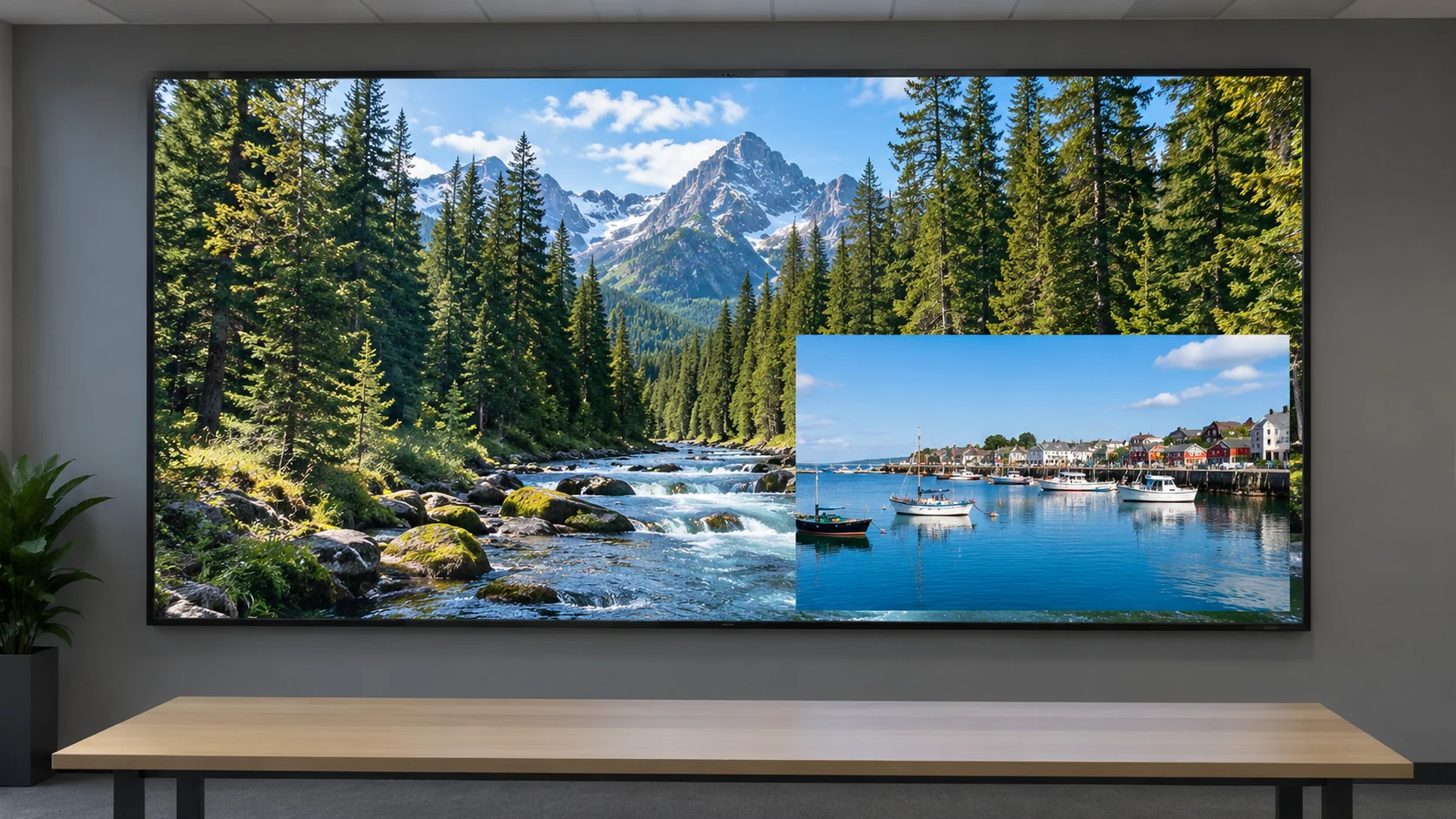
Führen Sie Fensterposition, Quellbeschnitt und Stapelreihenfolge als getrennte Einstellungen in der Abnahmezeichnung. Verschieben verändert die Position auf der Bildfläche. Beschneiden verändert den angezeigten Quellausschnitt. Höhere Priorität verändert, was überdeckt wird. Das VX1000-Handbuch dokumentiert diese als unterschiedliche Ebenensteuerungen; ermitteln Sie die entsprechenden Funktionen des vorgeschlagenen Systems anhand seines geltenden Handbuchs.
Geben Sie auch tatsächlich benötigte Transparenz-, Rand- oder Beschriftungsgestaltung frei. Eine halbtransparente Einblendung kann den Hintergrund teilweise sichtbar lassen und gleichzeitig den Kontrast beider Bilder reduzieren. Testen Sie sie mit dem vorgesehenen Material statt anhand eines hellen Werbefotos. Bei häufig wechselnden Inhalten braucht es eine Bedienregel zur Prüfung der Einblendung gegenüber neuen Bildunterschriften und Motiven.
Testen Sie Fenstervoreinstellungen als Betriebsablauf
Das Abrufen einer Voreinstellung sollte mehr leisten als einen vertrauten Screenshot reproduzieren. Fragen Sie, welche Werte gespeichert werden, welche global bleiben und ob Quellenauswahl, Fensterpriorität oder Hintergrundzustand wiederhergestellt werden. Klären Sie, was bei einer Voreinstellung mit nicht verfügbarer Quelle geschieht. Die richtige Reaktion hängt vom Veranstaltungsbedarf und den gewählten Geräten ab.
Beispielsweise dokumentiert das Benutzerhandbuch der Extron MGP 641 xi Series Fenstervoreinstellungen und automatische Layouts anhand aktiver Eingänge. Das kann nützlich sein; automatisch wechselnde Layouts passen jedoch möglicherweise nicht zu einem Standort mit fest benötigten Positionen. Bestätigen Sie, ob dieses Verhalten im tatsächlichen Angebot verfügbar und aktiviert ist; unterstellen Sie es nicht allen Prozessoren.
Vereinbaren Sie vor der Abnahme einen Probelauf. Legen Sie Wiederholungszahlen und akzeptable Unterbrechungen projektbezogen fest. Die folgenden Prüfungen sind ein käuferseitiger Testplan, kein Herstellerzertifizierungsverfahren:
- Laden Sie alle erforderlichen Quellen gleichzeitig mit den endgültigen Quellformaten und dem vorgesehenen Verarbeitungsmodus.
- Rufen Sie Einzelquellen-, Vergleichs- und Übersichtsszenen über die vorgesehenen Bedienelemente ab.
- Wechseln Sie eine ausgewählte Quelle und beobachten Sie, ob andere Fenster, Beschnitte und Audio vereinbarungsgemäß bleiben.
- Trennen Sie eine vereinbarte Testquelle und schließen Sie sie wieder an; prüfen Sie, ob Fenster fest bleiben oder sich neu anordnen und ob die Wiederherstellung Bedienereingriffe verlangt.
- Starten Sie das System nach Lieferantenverfahren neu und prüfen Sie die vereinbarte Startszene.
- Dokumentieren Sie vor der Freigabe die tatsächliche Konfiguration, Beobachtungen und Einschränkungen.
Prüfen Sie den sichtbaren Übergang ebenso wie das Ziellayout. Ein harter Schnitt, eine animierte Größenänderung oder ein vorübergehend eingefrorenes Bild wirken unterschiedlich auf das Publikum. Benennen Sie akzeptables Verhalten und testen Sie die tatsächliche Steuerungsmethode. Eine Umschaltung an der Prozessorfront bildet möglicherweise weder Timing noch Befehlsfolge eines separaten Raumsteuerungssystems ab.
Bestätigen Sie auch die Audioregel: eine ausgewählte Quelle, ein separates Audiosystem oder ein anderer ausdrücklich geplanter Weg. Mehrere sichtbare Bilder ergeben nicht automatisch eine geeignete Mischung ihrer Tonspuren. Prüfen Sie Audio bei Szenenwechseln, nicht nur bei statischem Layout.
Vergleichen Sie den vollständigen Mehrfensterumfang
Zwei Angebote können dieselbe Zeichnung zeigen und die Komposition unterschiedlichen Geräten zuweisen. Eines umfasst möglicherweise Prozessor und Bedienervoreinstellungen, ein anderes setzt eine vorhandene Computeranwendung voraus. Vergleichen Sie gelieferte Quellschnittstellen, gleichzeitige Verarbeitungsfähigkeit, Steuerung, Inbetriebnahme und Dokumentation vor dem Gesamtpreis.
Fragen Sie, wer Voreinstellungen erstellt, die Inhaltsgeometrie freigibt und die Bedienoberfläche pflegt. Identifizieren Sie erforderliche Softwarelizenzen, externe Steuerungen, Medienserverarbeiten oder Bedienerschulungen. Nehmen Sie diese Leistungen nicht allein deshalb als enthalten an, weil eine Broschüre mehrere Bilder zeigt. Lassen Sie den Integrator Ausschlüsse benennen und das gekaufte Paket vorführen.
Bewahren Sie bei der Übergabe freigegebene Szenenzeichnung, Quellenliste, Firmware-Ausgangsstand, Voreinstellungsnamen und Startverfahren gemeinsam auf. Sichern Sie die passende Konfiguration über den Sicherungsprozess für LED-Display-Konfigurationen. Ein Foto kann Quellenzuweisungen, Beschnitte oder Prioritäten nicht wiederherstellen.
Wird zur Erweiterung ein weiterer Prozessor vorgeschlagen, fordern Sie eine Zeichnung zur gemeinsamen Bildfläche und Steuerung an. Zusätzliche Geräte erzeugen nicht automatisch ein einheitliches Layout mit koordiniertem Abruf. Testen Sie Szenen erneut, die durch neue Quellen, Firmwarewechsel oder geänderte Steuerbefehle betroffen sind; bewahren Sie das zuvor funktionierende Paket auf, soweit das System Wiederherstellung unterstützt.
Fragen zur Klärung der Beschaffung
Kann ein Laptop vier Bilder an die LED-Wand liefern?
Er kann ein zusammengesetztes Bild mit mehreren Ansichten liefern, wenn Anwendung und Ausgabeablauf dies unterstützen. Das unterscheidet sich von vier unabhängig verwalteten Eingängen am LED-Prozessor. Bestätigen Sie, wo jede Ansicht ausgewählt, aktualisiert und überwacht wird, und testen Sie die erforderliche gleichzeitige Last.
Müssen alle Quellen dieselbe Auflösung und Bildrate haben?
Über alle Prozessoren und Kompositionswege hinweg gibt es keine allgemeingültige Antwort. Fragen Sie nach der zulässigen gleichzeitigen Formatkombination an den gewählten Eingängen und im gewählten Modus. Unterschiedliche Eingangsformate können in eine gemeinsame Ausgabe verarbeitet werden; die vorgeschlagenen Geräte und der Test müssen dieses Verhalten jedoch bestätigen.
Erhöht das Hinzufügen weiterer LED-Gehäuse die Fensterzahl?
Nicht automatisch. Gehäuse vergrößern oder verändern Anzeigefläche und Pixelanordnung; unabhängige Fenster entstehen durch das Kompositionssystem. Eine größere Bildfläche kann auch lesbare Fenstergrößen und Verarbeitungsanforderungen verändern. Prüfen Sie beides erneut, statt die Gehäusemenge als Ebenenerweiterung zu betrachten.
Machen Sie das Layout zum Bestandteil des Projektbriefings
Ein nützliches Mehrfensterlayout ist ein freigegebenes Bedienwerkzeug, nicht nur ein visueller Entwurf. Definieren Sie gleichzeitige Quellen, weisen Sie jedem Bild genügend Details zu, schützen Sie wesentliche Inhalte vor Überlagerungen und proben Sie Voreinstellungswechsel. Die Abnahme sollte die vorgesehene Szenenfolge auf der gelieferten Konfiguration abdecken.
Stellen Sie Mirun für eine Projektbesprechung geplante Wandmaße oder Pixelbildfläche, Quellenliste und Formate, erforderliche gleichzeitige Bilder, eine Skizze jeder Szene, Betrachtungspositionen und vorgesehene Bedienelemente bereit. Führen Sie Audiobedarf und spätere Erweiterungen gesondert auf. Senden Sie Ihr Mehrfenster-Briefing mit der LED-Wand-Anfrage, damit Display- und Integrationsumfang gemeinsam geprüft werden können.
Benötigen Sie Hilfe bei der Auswahl des passenden LED-Displays?
Nennen Sie uns Installationsumgebung, Displaygröße, gewünschten Pixelabstand und Zeitplan. Mirun Hailian hilft Ihnen, die passende Produktkonfiguration zu finden.